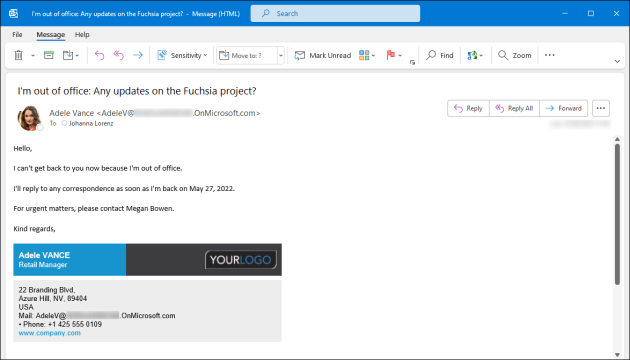
Diese Anleitung zeigt Ihnen, wie Sie Ihre automatische Abwesenheitsnachricht (Out‑of‑Office, kurz OOF) selbst aktivieren und wieder deaktivieren können – ganz einfach über eine Web-Oberfläche
Dies ist nur möglich, wenn Sie CodeTwo für die Mail-Signaturen verwenden und bei Ihnen im Unternehmen eine Autoresponder Regel eingerichtet ist. Falls Sie nicht sicher sind, ob dies bei Ihnen aktiv ist, kontaktieren Sie unseren Support help@besync.ch
Abwesenheitsnotiz aktivieren
So richten Sie Ihre automatische Antwort bei Abwesenheit ein:
-
Öffnen Sie Ihren Internetbrowser (z. B. Chrome, Edge oder Firefox).
-
Gehen Sie auf: https://user.codetwo.com
-
Melden Sie sich mit Ihren Microsoft-Zugangsdaten an (z. B. Ihre Firmen-E-Mail-Adresse mit Passwort).
-
Im Feld Out of office geben Sie genau das Wort
jaein.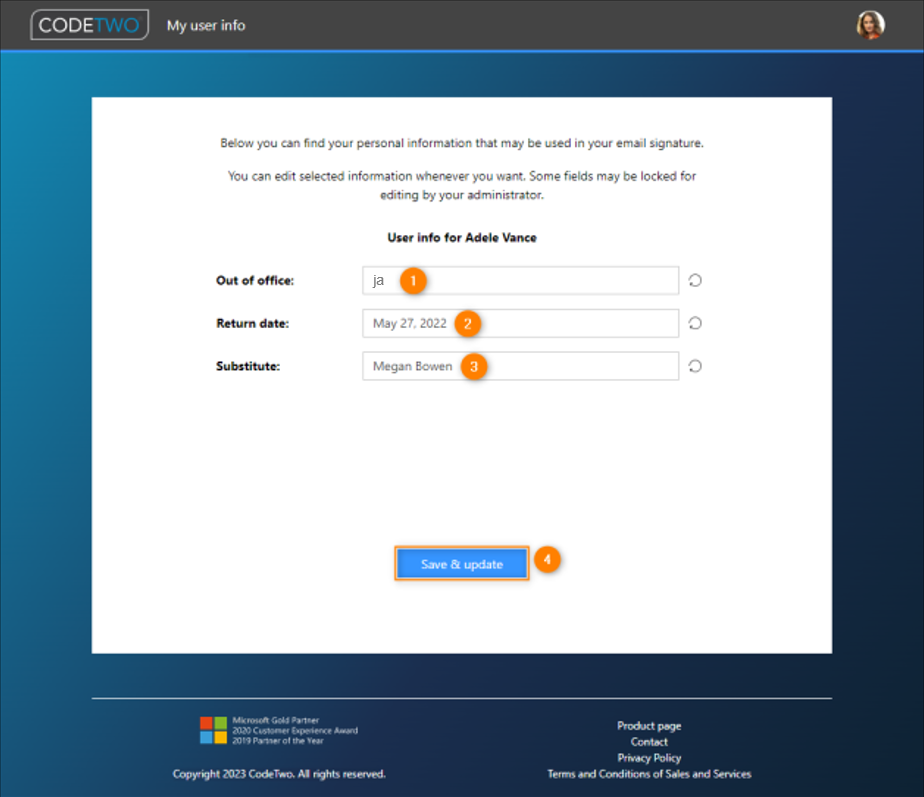
Wichtig: Achten Sie unbedingt auf die Kleinschreibung – es muss genau ja sein, nicht Ja, JA oder ähnliche Varianten. Die Regel für die automatisch Abwesenheitsnotiz funktioniert nur, wenn sie das Wort ja eingeben.
-
Füllen Sie nun die restlichen Felder aus:
-
Return date: Geben Sie das Datum ein, an dem Sie wieder im Büro sind (z. B.
01.07.2025). -
Substitute: Tragen Sie den Vor‑ und Nachnamen Ihrer Vertretung ein (z. B.
Max Mustermann).
-
-
Klicken Sie unten auf Save & update, um Ihre Einstellungen zu speichern und die Abwesenheitsnotiz zu aktivieren.
✅ Fertig! Alle Personen, die Ihnen während Ihrer Abwesenheit eine E‑Mail schicken, erhalten nun automatisch die konfigurierte Abwesenheitsantwort.
Abwesenheitsnotiz deaktivieren (bei Rückkehr)
Wenn Sie aus dem Urlaub, der Krankheit oder dem Home-Office zurückkehren, denken Sie bitte daran, die automatische Antwort wieder zu deaktivieren.
So funktioniert’s:
-
Besuchen Sie erneut die Seite: https://user.codetwo.com
-
Melden Sie sich mit Ihrem Microsoft-Konto an.
-
Löschen Sie das Wort
jaaus dem Feld Out of office – entweder:-
manuell entfernen, oder
-
auf das runde Pfeil-Symbol neben dem Feld klicken.
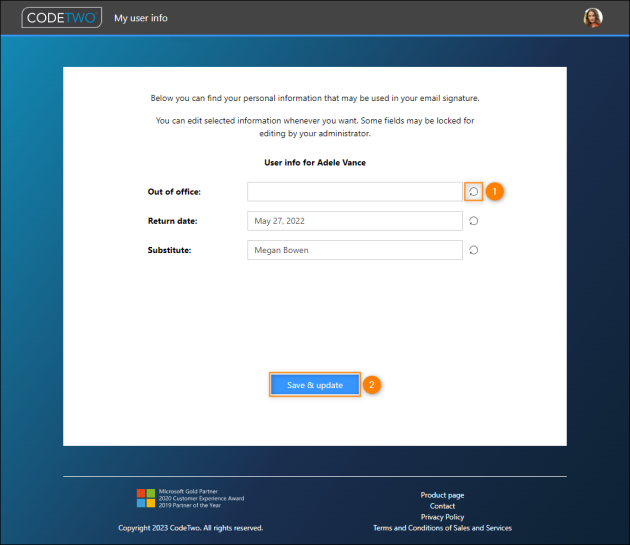
Hinweis: Die anderen Felder (Return date, Substitute) bleiben einfach so stehen – Sie passen sie später bei Bedarf für die nächste Abwesenheit wieder an.
-
-
Klicken Sie unten auf Save & update, um Ihre Änderungen zu speichern und die automatische Antwort auszuschalten.
Beispiel für automatische Abwesenheitsantwort an E‑Mail-Absender
Wenn Ihre Abwesenheit aktiv ist und ein Kontakt schreibt, erhält er automatisch eine Antwort wie folgt:
Vielen Dank für Ihre Nachricht.
Ich bin bis zum 01.07.2025 abwesend.
Bitte wenden Sie sich in dringenden Fällen an Max Mustermann.