
1. Bestätigung der E-Mail und Setzen des Master-Passwortes
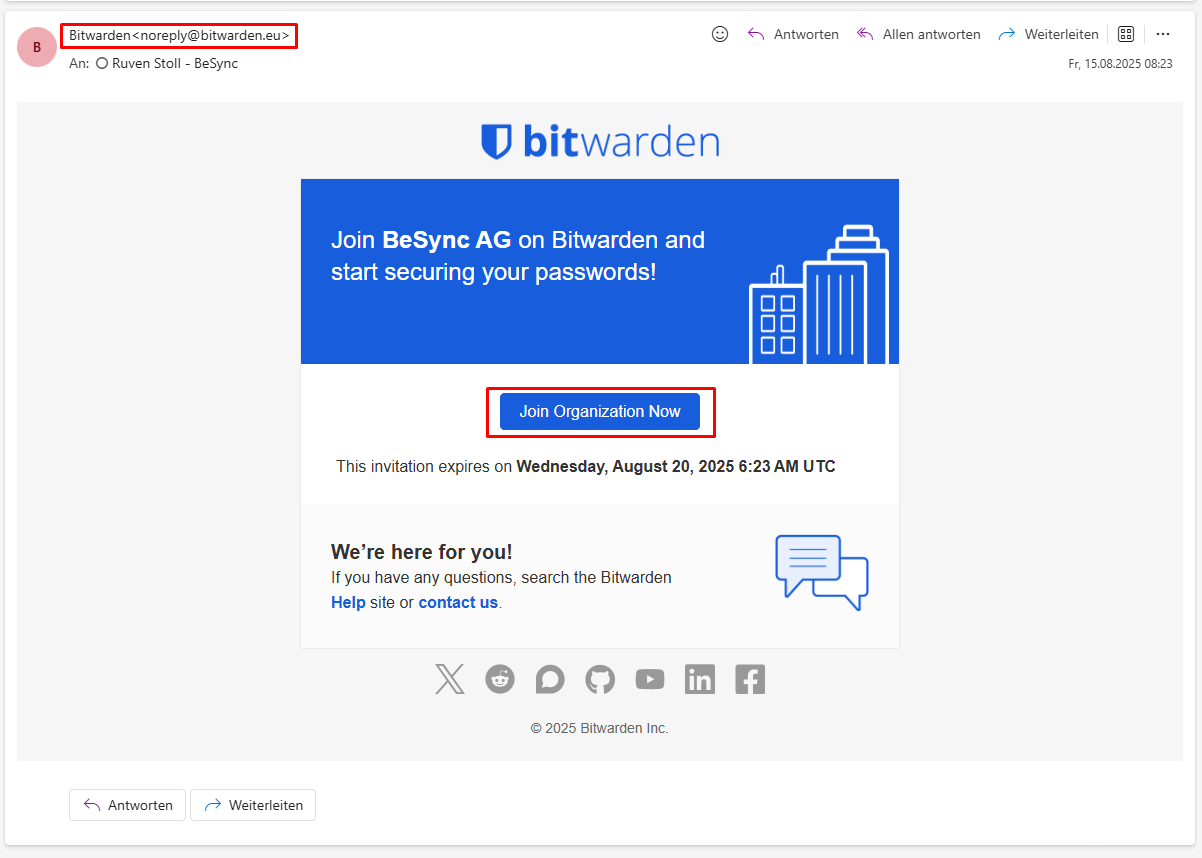
Nach der Einrichtung Ihres Bitwarden-Zugangs erhalten Sie eine E-Mail von Bitwarden, die Sie auffordert, der Organisation beizutreten.
-
Klicken Sie in der E-Mail auf „Join Organization Now“.
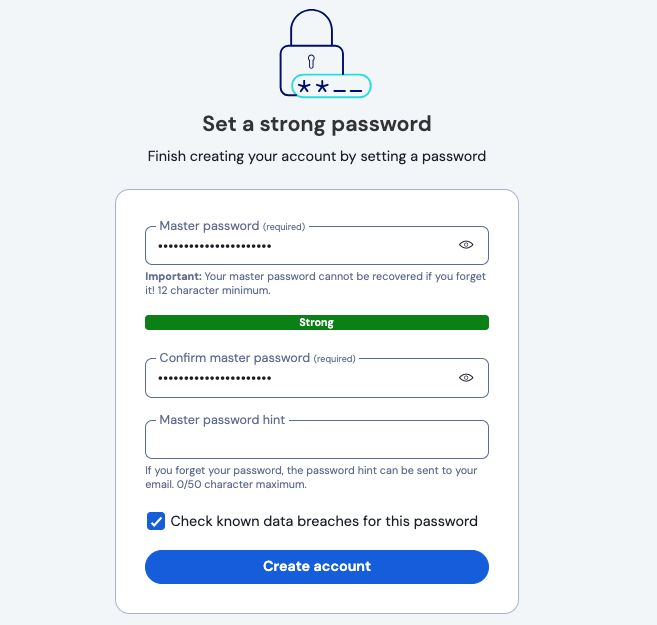
Anschliessend werden Sie im Browser auf die Seite weitergeleitet, auf der Sie Ihr Master-Passwort festlegen können.
-
Legen Sie Ihr Passwort fest, damit Ihr Account für das erste Login im Schritt 2 bereit ist.
2. Erstanmeldung (SSO)
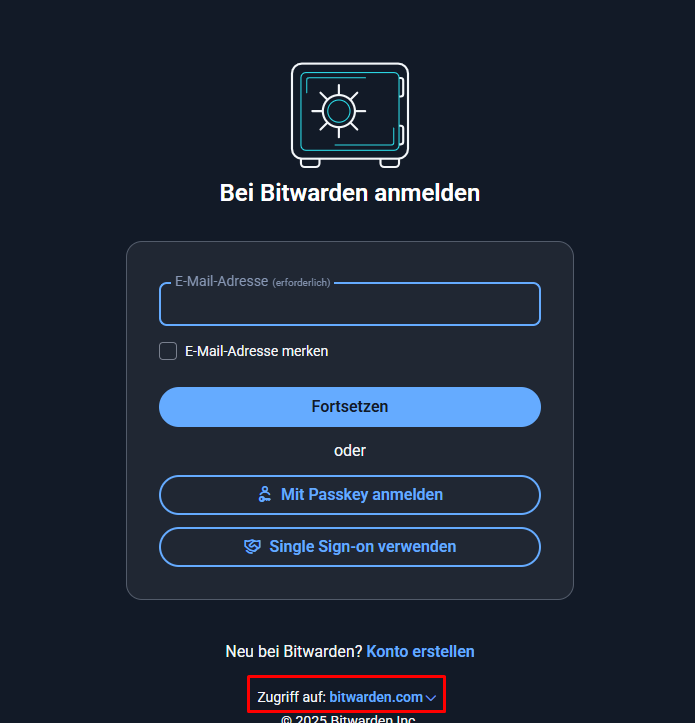
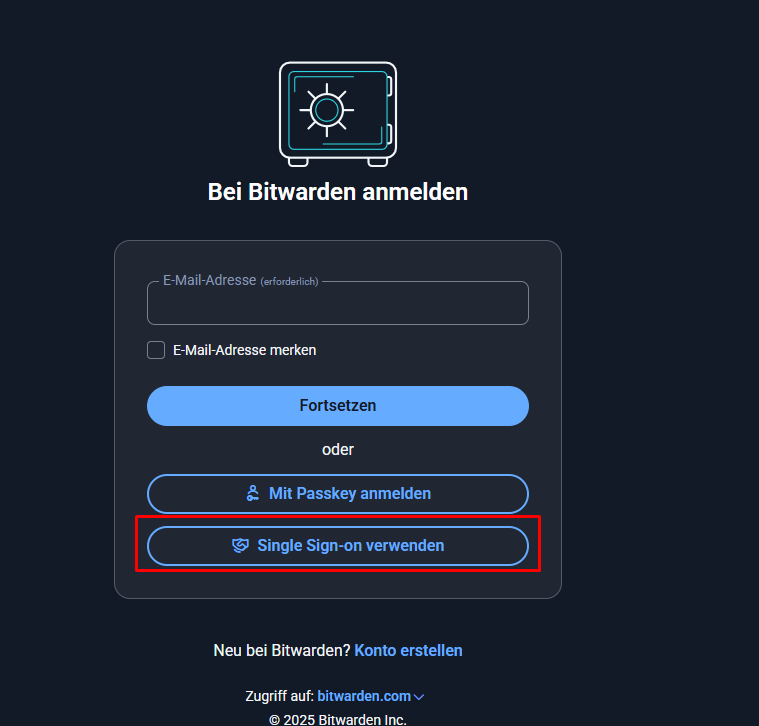
Wichtig: Unten in der Login-Maske auf Zugriff auf klicken → bitwarden.eu auswählen:
-
Öffnen Sie die Bitwarden-App auf Ihrem Windows-Gerät oder nutzen Sie Bitwarden im Browser: Bitwarden Web vault
-
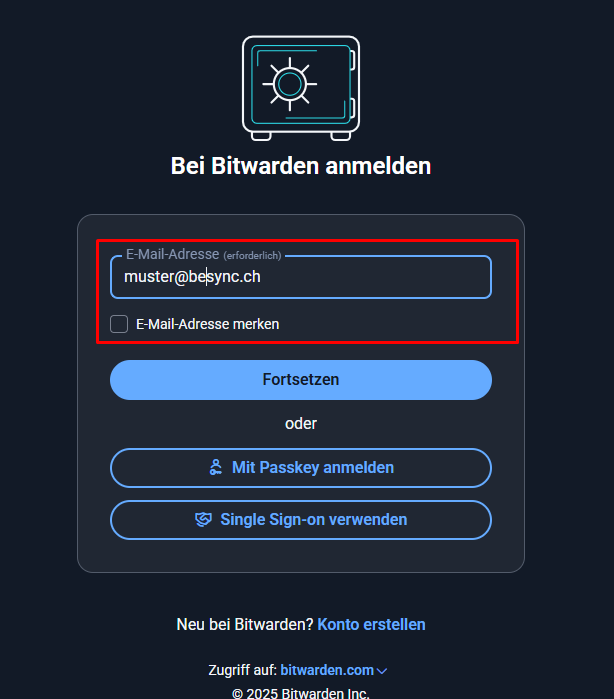
Geben Sie Ihre Firmen-E-Mail-Adresse ein.
-
Klicken Sie auf Sigle Sing-On verwenden (SSO).
-
Melden Sie sich auf der Microsoft 365 Unternehmen-Anmeldeseite mit Ihrem Unternehmens-Login an.
-
Danach ist Ihr Benutzer eingerichtet.
3. Weitere Anmeldungen
-
Nach der Erstanmeldung benötigen Sie nur noch Ihr Master-Passwort (oder Windows Hello, wenn aktiviert).
-
SSO wird nicht jedes Mal benötigt, da das Gerät gemerkt wird.
4. Aufbau Ihrer Tresore
-
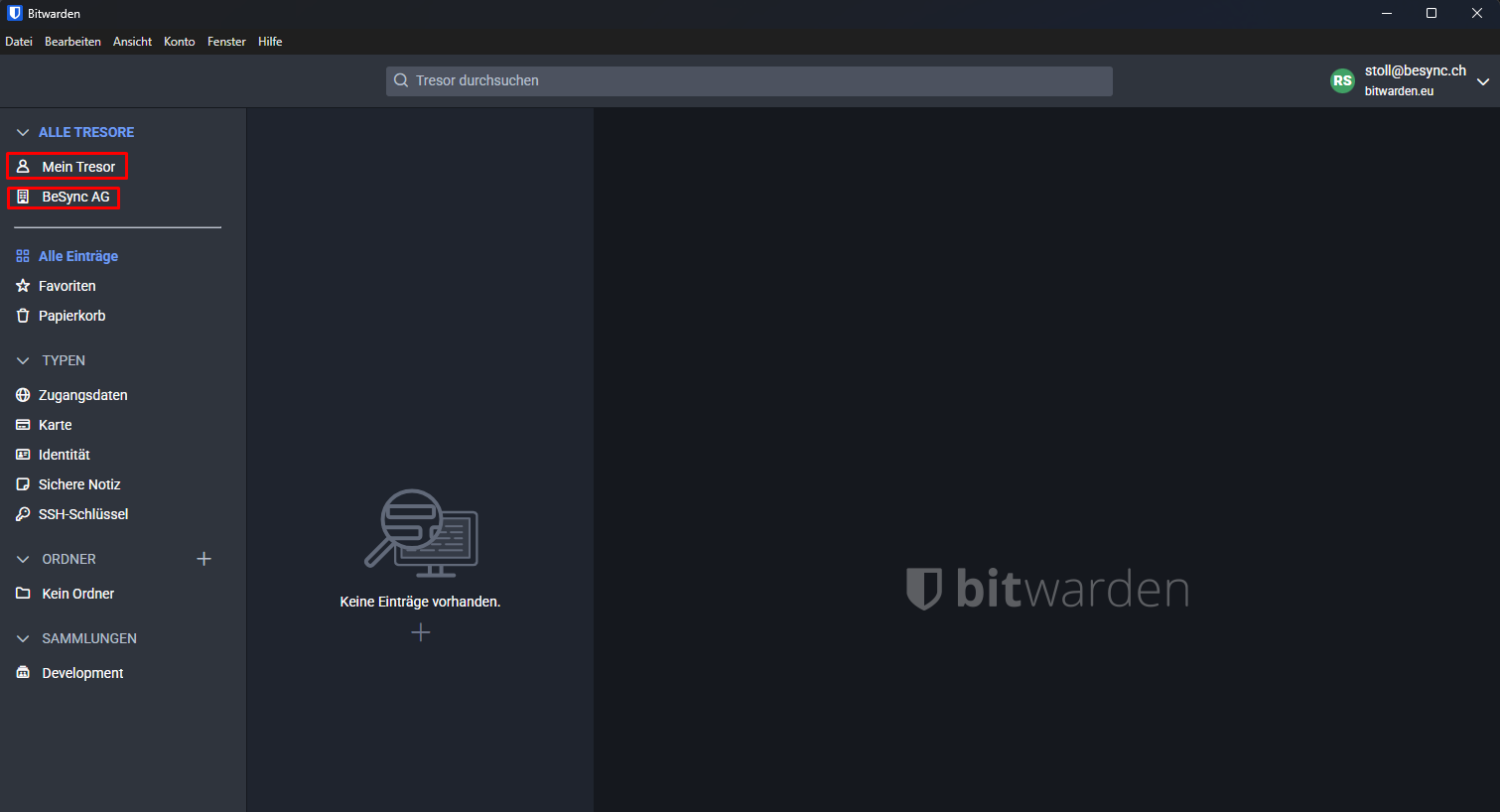
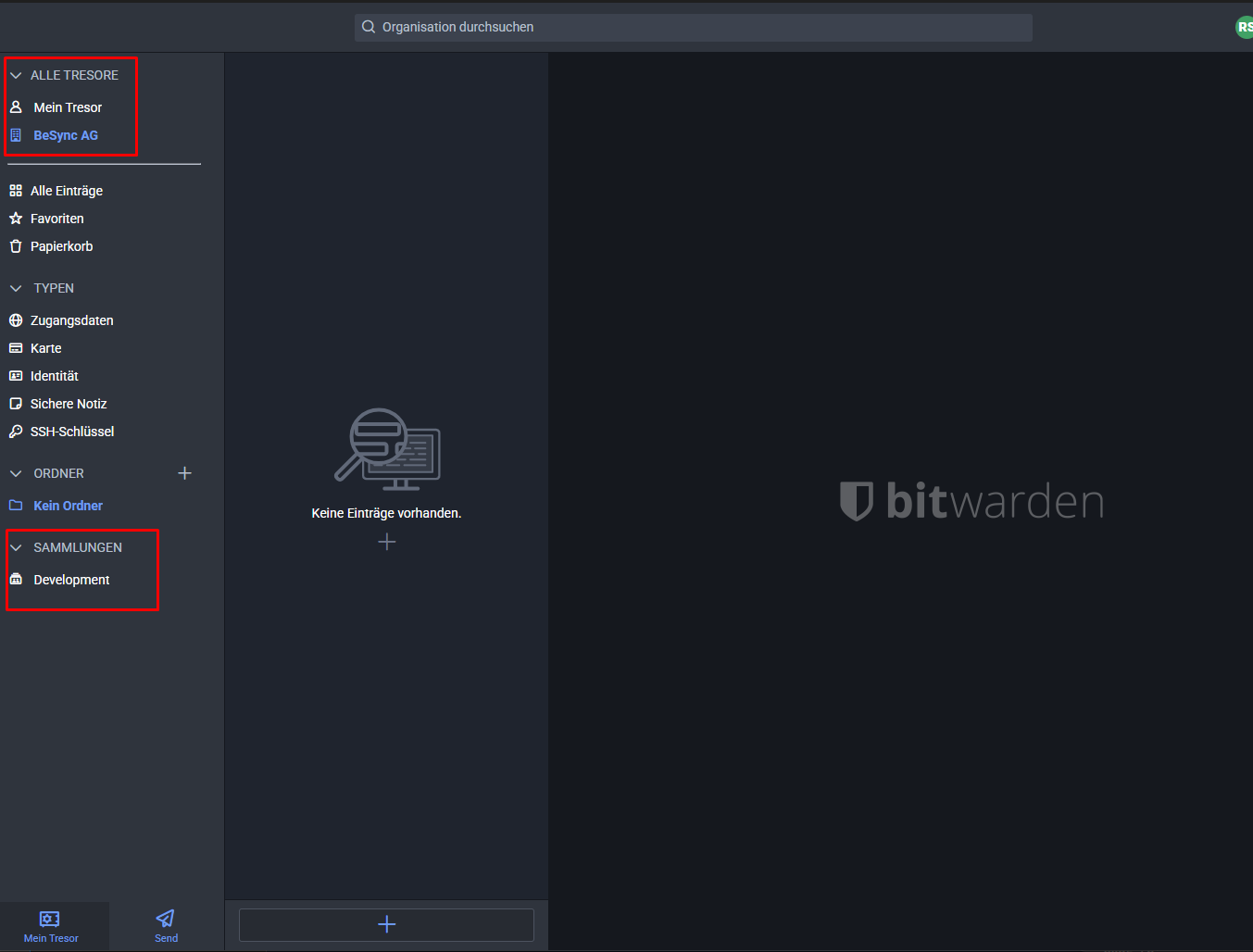
Eigener Tresor → für private Logins.
-
Unternehmens Tresor → für freigegebene Firmen-Logins
-
Unter dem Unternehmens Tresor können je nach Unternehmen weitere Sammlungen bereitstehen (z. B. Development oder andere definierte Bezeichnungen).
-
Sammlungen in Bitwarden
-
Definition: Sammlungen sind Unterbereiche innerhalb des Unternehmens Tresors, in denen Logins und andere Einträge organisiert werden.
-
Zweck: Sie helfen, den Überblick zu behalten, z. B. nach Abteilungen, Teams oder Projekten (z. B. Backoffice, IT, Marketing).
-
Berechtigungen:
-
Jede Sammlung kann individuell freigegeben werden.
-
Sie definieren gemeinsam mit uns, wer Zugriff auf welche Sammlung hat.
-
Beispiel: Nur das Backoffice-Team sieht die Backoffice-Logins, während IT-Zugänge in einer anderen Sammlung liegen.
-
Vorteil: Sicherheit und Übersicht werden erhöht, da Nutzer nur Zugriff auf die Daten haben, die sie für ihre Arbeit benötigen.
-
-
-
-
👉 Berufliche Zugänge speichern Sie bitte immer im Unternehmens Tresor oder deren Sammlungen.
5. Neuer Eintrag anlegen
-
Wählen Sie aus, wo der Eintrag gespeichert werden soll. Klicken Sie dazu auf “Mein Tresor” für den eigenen Tresor, “Unternehmensname” für den Unternehmens Tresor oder unter “Sammlungen” auf eine Sammlung.
-
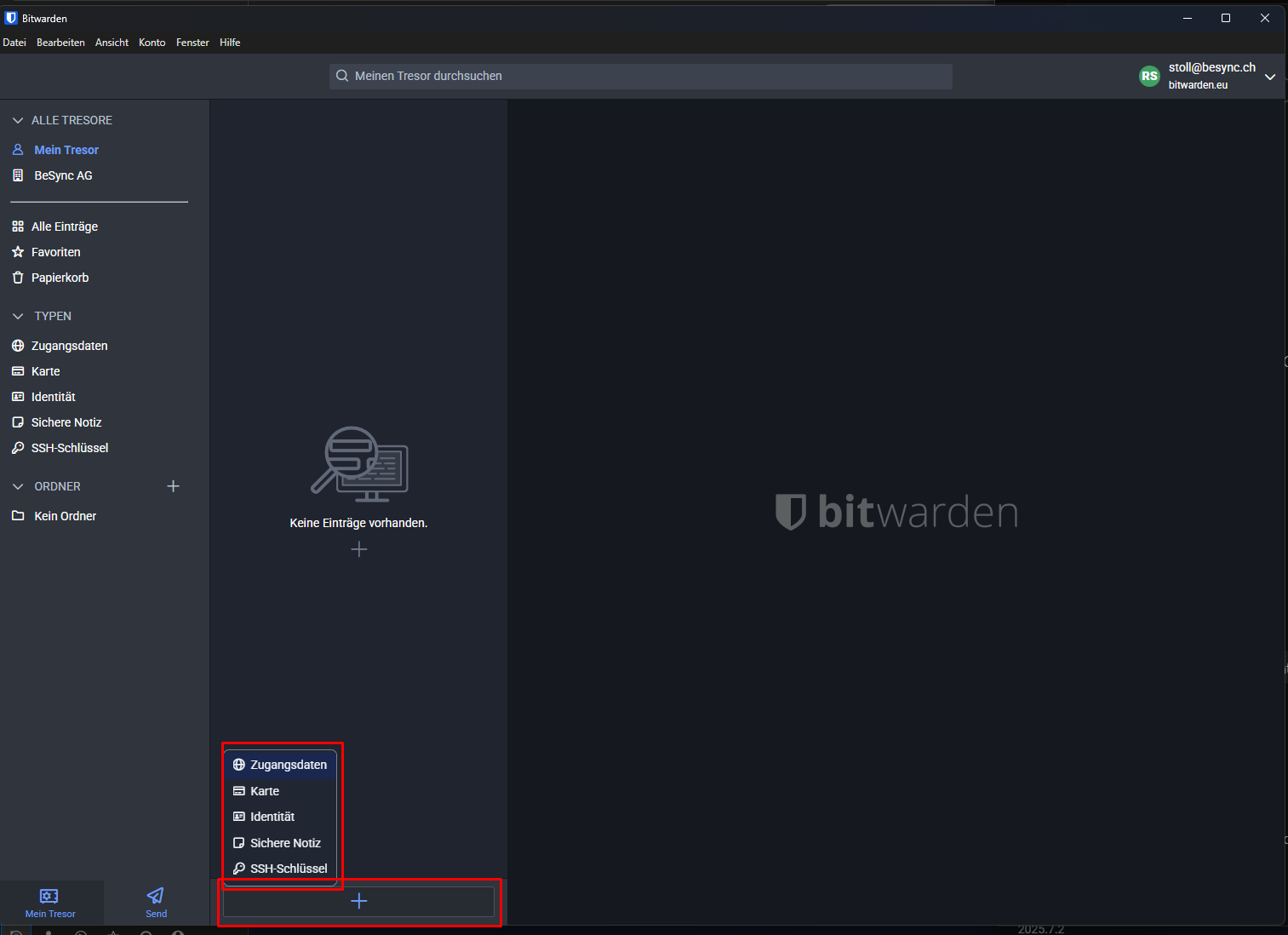
Klicken Sie in der App unten auf +.
-
Wählen Sie den Typ des Eintrages:
-
1. Zugangsdaten
-
Für Benutzername und Passwort auf Websites oder Anwendungen.
-
Am häufigsten genutzt, um Logins zentral und sicher zu speichern.
-
Optional: URL hinzufügen, damit Bitwarden Login automatisch vorschlagen kann
-
-
2. Karte
-
Für Kredit- oder Debitkarten.
-
Enthält Kartennummer, Ablaufdatum, CVV und ggf. Name auf der Karte.
-
Praktisch, um Online-Zahlungen sicher zu verwalten, ohne die Karte physisch parat zu haben.
-
-
3. Identität
-
Für persönliche oder berufliche Identitätsinformationen.
-
Kann Name, Adresse, Telefonnummer, Geburtsdatum, Ausweisnummer usw. enthalten.
-
Nützlich für Formulare oder zur schnellen automatischen Ausfüllung von Daten
-
-
4. Sichere Notiz
-
Für alle sensiblen Informationen, die nicht in die anderen Kategorien passen.
-
Beispiele: Lizenzschlüssel, Wi-Fi-Passwörter, PINs, Zugangscodes.
-
Verschlüsselt gespeichert und nur für Sie zugänglich.
-
-
5. SSH-Schlüssel
-
Für private und öffentliche SSH-Schlüssel (z. B. für Serverzugang).
-
Ermöglicht das sichere Speichern von Schlüsseln, ohne sie lokal unverschlüsselt ablegen zu müssen.
-
-
-
Tragen Sie die Daten ein.
-
Klicken Sie auf Speichern.
6. Browsererweiterung installieren
Damit Sie Logins direkt im Browser nutzen können:
Microsoft Edge
-
Öffnen Sie den Edge Add-ons Store → Bitwarden installieren.
Google Chrome
-
Öffnen Sie den Chrome Web Store → Bitwarden installieren.
Mozilla Firefox
-
Öffnen Sie die Firefox Add-ons Seite → Bitwarden installieren.
➡️ Beim ersten Login im Browser-Plugin:
-
bitwarden.eu auswählen
-
Einmal mit SSO anmelden
-
Danach wie in der App → nur noch Master-Passwort verwenden
7. Nutzung im Browser
-
Bitwarden schlägt auf Login-Seiten passende Konten vor.
-
Klicken Sie auf den Eintrag → Benutzername & Passwort werden automatisch ausgefüllt.
-
Neue Logins können direkt im Browser gespeichert werden.
8. Sicherheit
-
Bitwarden sperrt sich automatisch nach einiger Zeit → Master-Passwort (oder Windows Hello) zum Entsperren verwenden.
-
Private Logins = Eigener Tresor
-
Geschäftliche Logins = Unternehmens Tresor
-
Für neue Zugänge empfiehlt sich die Nutzung des Passwortgenerators für sichere Passwörter.