
Diese Anleitung hilft Ihnen beim Exportieren von Passwörtern aus Google Chrome oder Microsoft Edge und dem anschliessenden Import in Bitwarden.
Exportieren der Passwörter aus dem Browser
-
Öffnen Sie den Chrome oder Edge Browser auf Ihrem Computer.
-
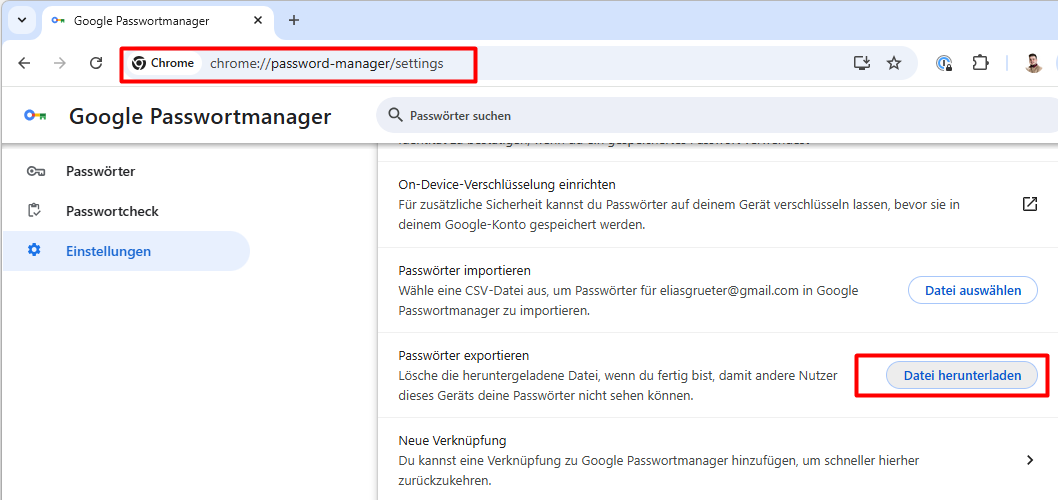
Gehen Sie zu den Passwort-Einstellungen, z. B. über:
-
In Chrome Browser
chrome://password-manager/settings -
-
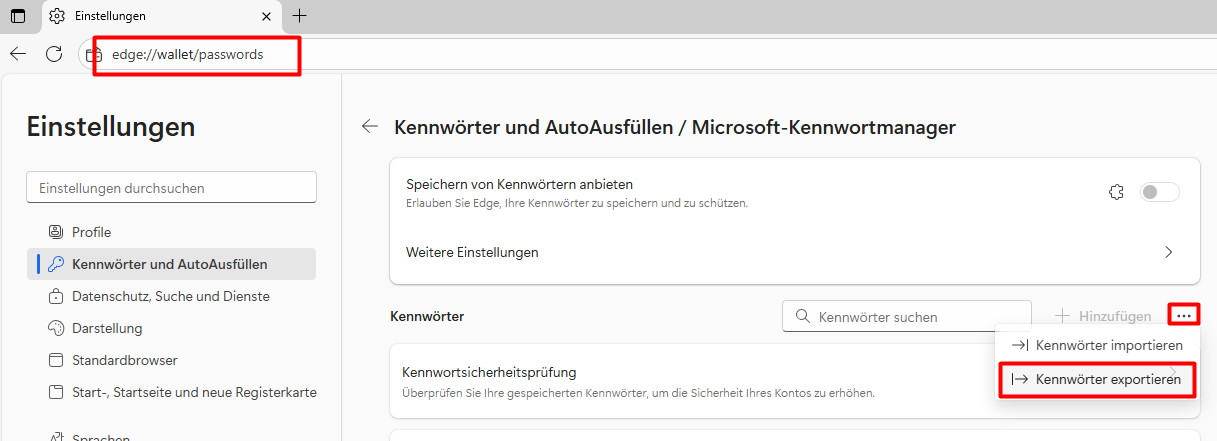
In Edge Browser
edge://wallet/passwords -
-
Suchen Sie nach der Option „Passwörter exportieren“ und klicken Sie auf „Datei herunterladen“.
-
Sie werden möglicherweise aufgefordert, Ihr Computer-Passwort einzugeben.
-
Wählen Sie einen Speicherort für die Datei und achten Sie darauf, dass das Format CSV (Comma-Separated Values) ist.
-
Klicken Sie auf „Speichern“, um den Export abzuschliessen.
Passwörter in Bitwarden importieren
Sie können die Daten über folgende Wege importieren:
-
Web-Tresor
-
Browser-Erweiterung
-
Desktop-App
-
Duplikate werden nicht erkannt – beim mehrfachen Import derselben Datei entstehen doppelte Einträge.
-
Löschen Sie die Importdatei nach dem Vorgang von deinem Computer, um deine Sicherheit zu erhöhen.
So funktioniert der Import im Web-Tresor
-
Melden Sie sich unter https://vault.bitwarden.eu an.
-
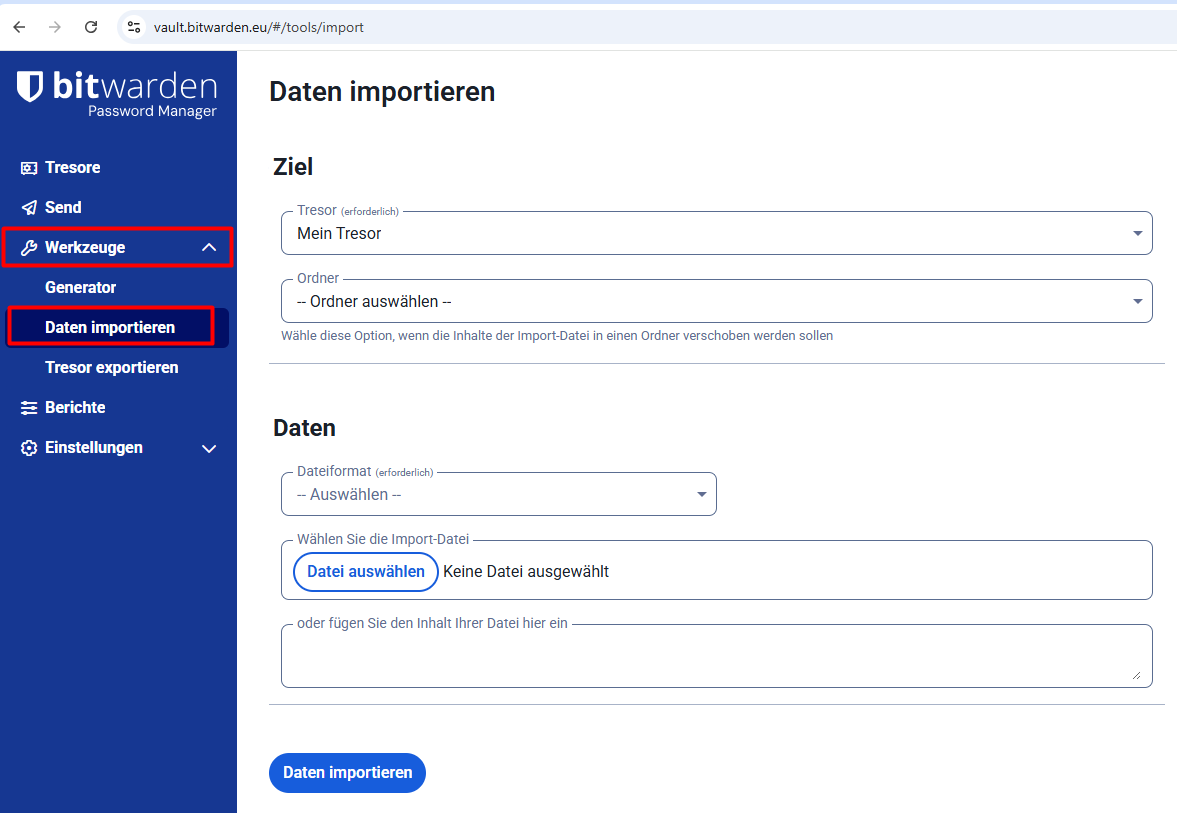
Navigieren Sie zu „Werkzeuge“ → „Daten importieren“.
-
Füllen Sie die folgenden Felder aus:
-
Importziel: z. B. „Mein Tresor“ oder ein Organisationstresor.
-
Ordner oder Sammlung: Optional, um die Einträge zu organisieren.
-
Dateiformat: Wähle das passende Format (z. B. „Chrome (csv)“).
-
-
Klicken Sie auf „Datei auswählen“ und laden Sie die exportierte CSV-Datei hoch.
-
Alternativ können Sie den Inhalt der Datei auch direkt einfügen.
-
-
Klicken Sie auf „Daten importieren“.
So funktioniert der Import über die Bitwarden Desktop App
-
Öffnen Sie die Bitwarden Desktop-App und melden Sie sich an.
-
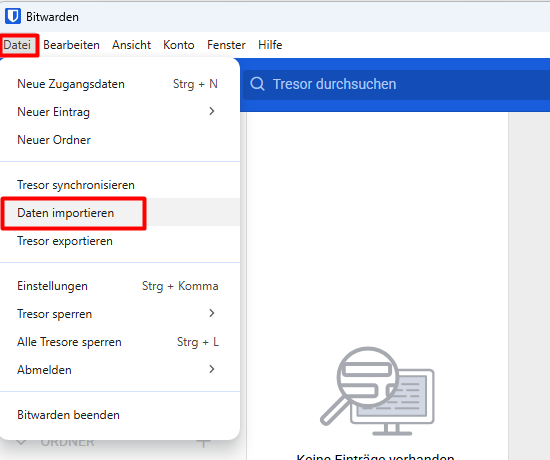
Klicken Sie auf „Datei“ in der oberen Menüleiste.
-
Wählen Sie „Daten importieren“ aus dem Dropdown-Menü.
-
Im Bereich „Tresor“ wählen Sie aus, wohin die Daten importiert werden sollen:
-
Eigener Tresor: Wählen Sie „Mein Tresor“ und optional einen Ordner, in den die Einträge verschoben werden sollen.
-
Organisationstresor: Wählen Sie den Namen der Organisation und eine Sammlung aus. (Sie benötigen hierfür die Berechtigung „Verwalten“.)
-
-
Wählen Sie im Dropdown-Menü „Dateiformat“ das passende Format aus, z. B. „Chrome (csv)“.
-
Klicken Sie auf „Datei auswählen“, um die exportierte Datei hochzuladen,
oder fügen Sie den Inhalt der Datei direkt in das Textfeld ein. -
Klicken Sie auf „Daten importieren“, um den Vorgang zu starten.
Limitierungen des Import
Importe können abgelehnt werden, wenn sie eine der folgenden Datenbeschränkungen überschreiten:
-
Wenn Ihr Import mehr als 7.000 Einträge hat.
-
Wenn Ihr Import mehr als 2.000 Ordner hat.
-
Wenn Ihr Import mehr als 2.000 Sammlungen hat.
-
Wenn Ihr Import mehr als 7.000 Eintrag-Ordner-Beziehungen hat (z.B. kann man sagen, dass ein einzelner Eintrag in 3 Ordnern 3 Eintrag-Ordner-Beziehungen hat).
-
Wenn Ihr Import mehr als 14.000 Eintrag-Sammlung-Beziehungen hat (z.B. kann man sagen, dass ein einzelner Eintrag in 3 Sammlungen 3 Eintrag-Sammlung-Beziehungen hat).
Die originale Anleitung von Bitwarden sowie weitere Informationen zu Bitwarden finden Sie hier: Daten aus Google Chrome importieren | Bitwarden