
Zweck dieser Anleitung
Aus Sicherheitsgründen sind die Festplatten der von BeSync verwalteten Windows-Geräte mit der Microsoft-Technologie BitLocker verschlüsselt. Es kann durch diverse Gründe (zum Beispiel ein Update der Geräte-Firmware) vorkommen, dass Windows beim Systemstart die Eingabe des BitLocker-Wiederherstellungsschlüssels (engl. “Recovery Key”) fordert.
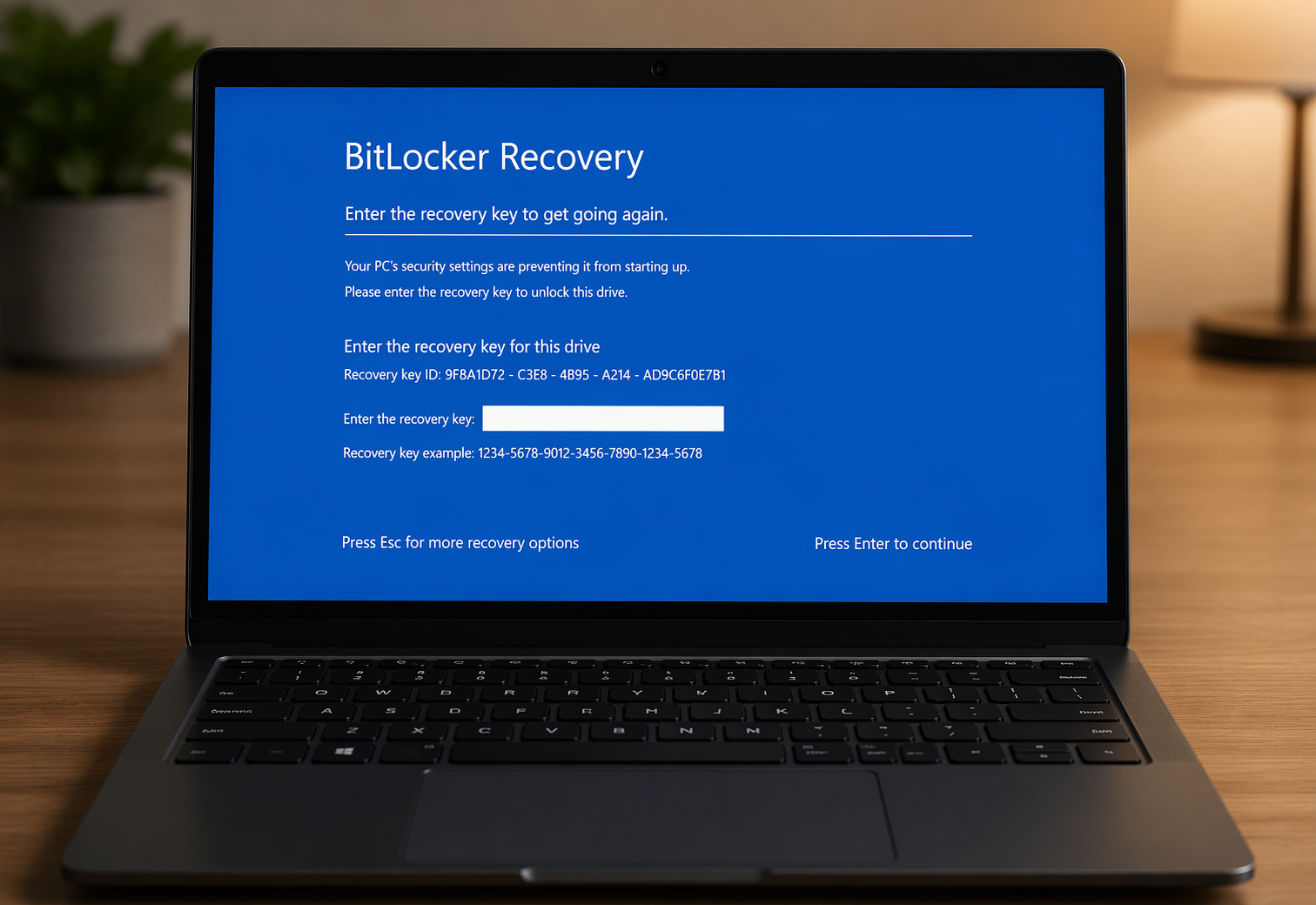
Mithilfe dieser Anleitung können Sie diesen 48-stelligen Schlüssel eigenständig über das Microsoft-Portal abrufen und Ihr Gerät entsperren.
Schritt-für-Schritt-Anleitung
Sie können die folgenden Schritte auf einem beliebigen Endgerät mit Webbrowser durchführen (auch auf Smartphones & Tablets).
Falls Sie den PC eines Kollegen nutzen, versetzen Sie den Browser bitte in den Incognito/Private Modus.
1. Microsoft-Portal aufrufen
-
Öffnen Sie einen Webbrowser und rufen Sie folgende offizielle Microsoft-Seite auf:
-
Melden Sie sich mit Ihren geschäftlichen Login-Daten (E-Mail-Adresse und Passwort) an und führen Sie die Multifaktor-Authentifizierung durch.

-
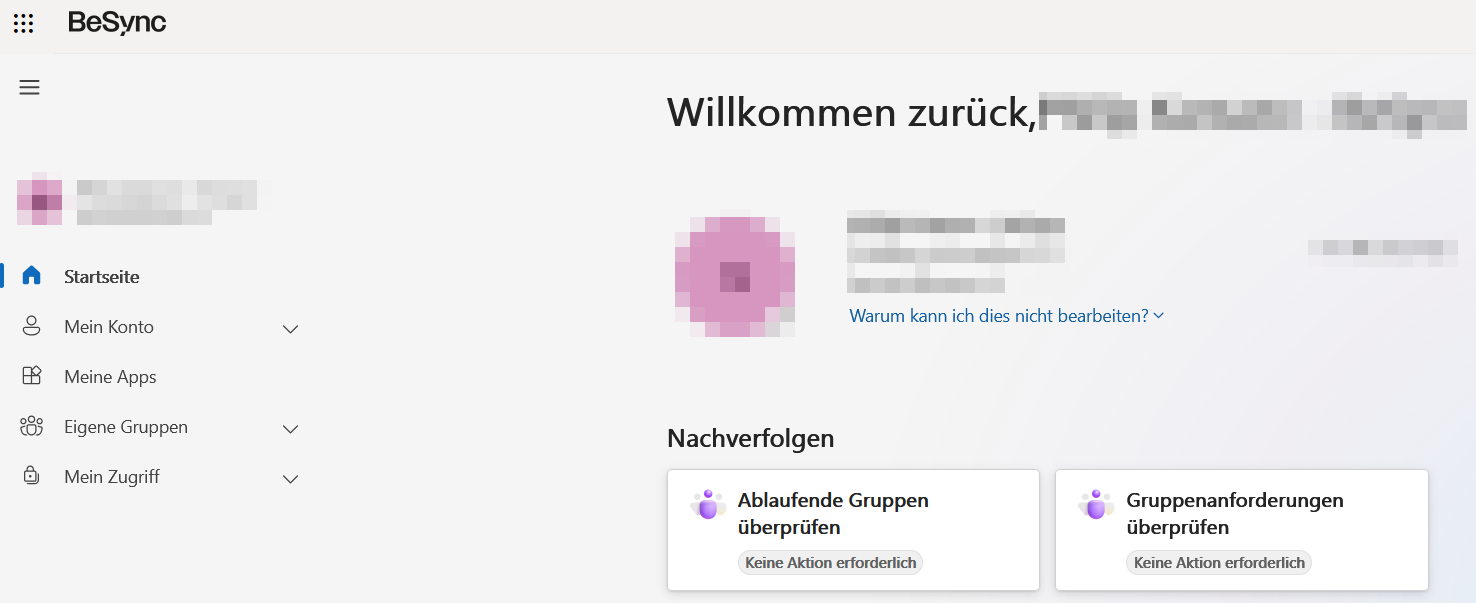
Nach erfolgreicher Anmeldung wird Ihnen die persönliche Profilseite angezeigt.
-
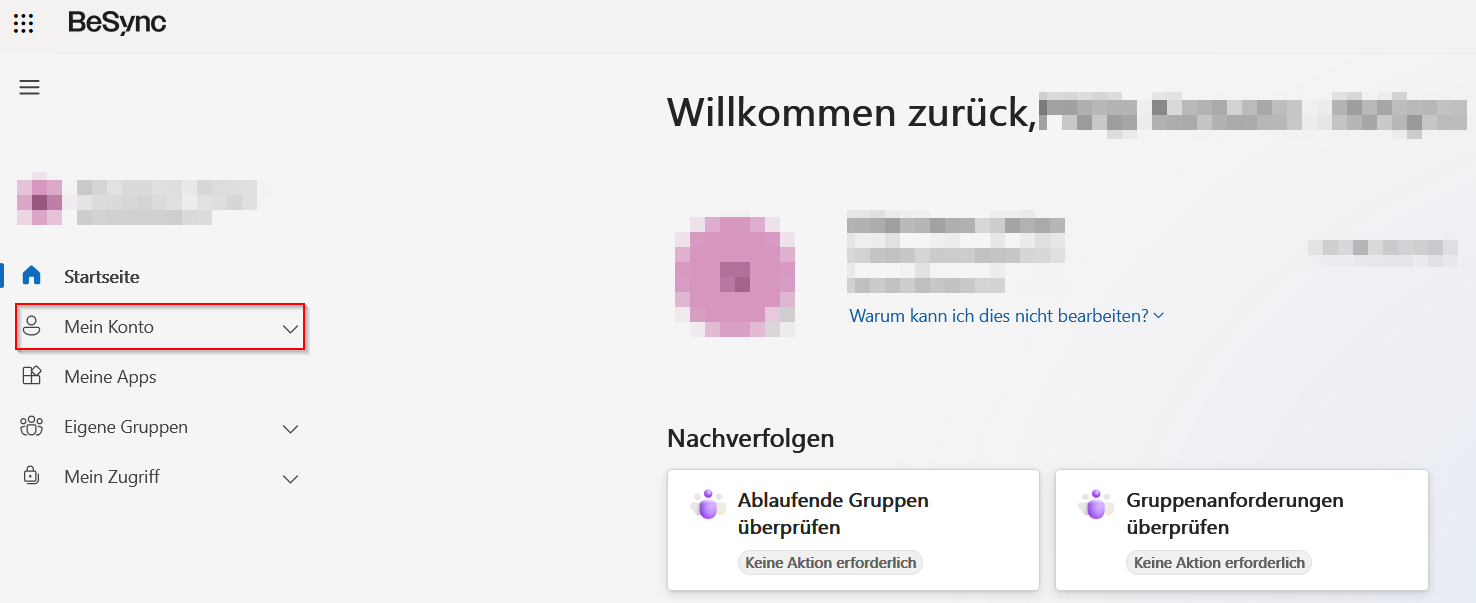
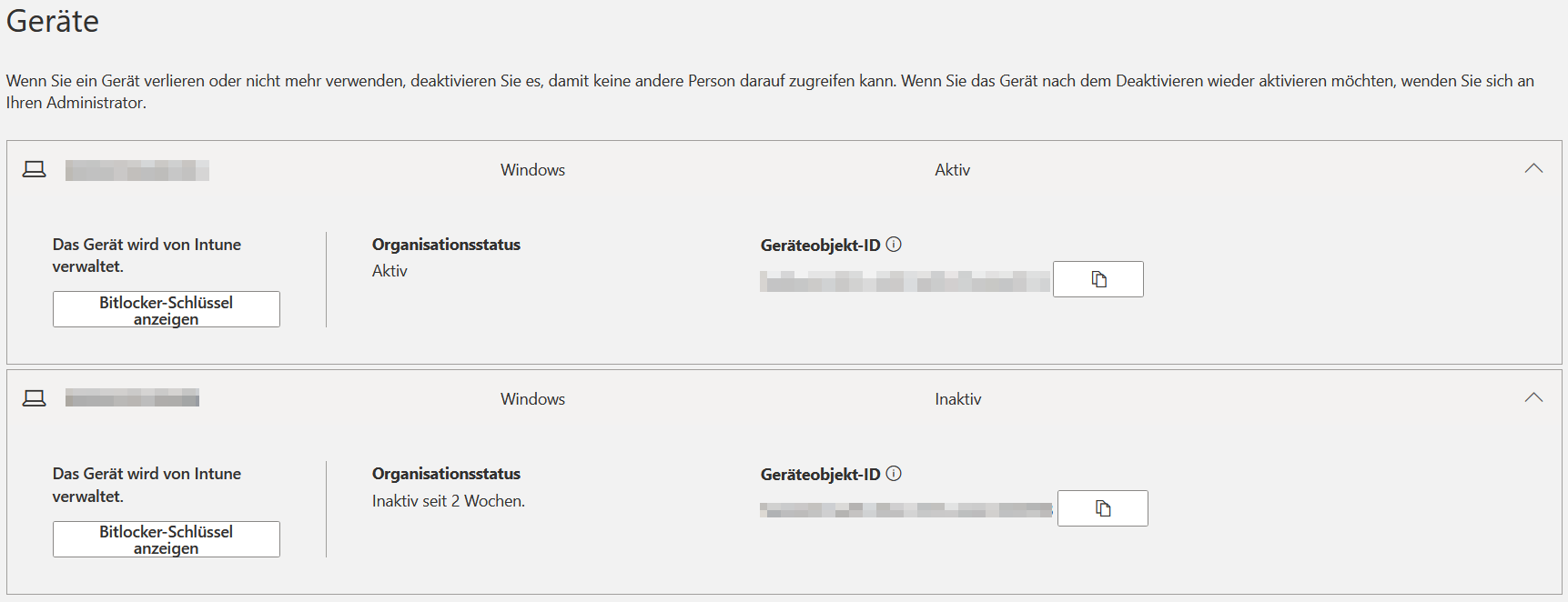
Klicken Sie auf der linken Seite auf den Menüpunkt Mein Konto.
-
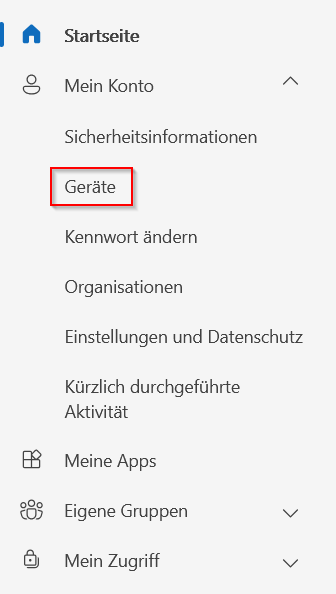
Wählen Sie als nächstes den Menüpunkt Geräte.
-
In diesem Menü sehen Sie sämtliche Geräte, die aktuell mit Ihrem Konto verknüpft sind.
2. Den passenden Schlüssel identifizieren
-
Wählen Sie bei dem Gerät, welches den Schlüssel verlangt, Bitlocker-Schlüssel anzeigen.
-
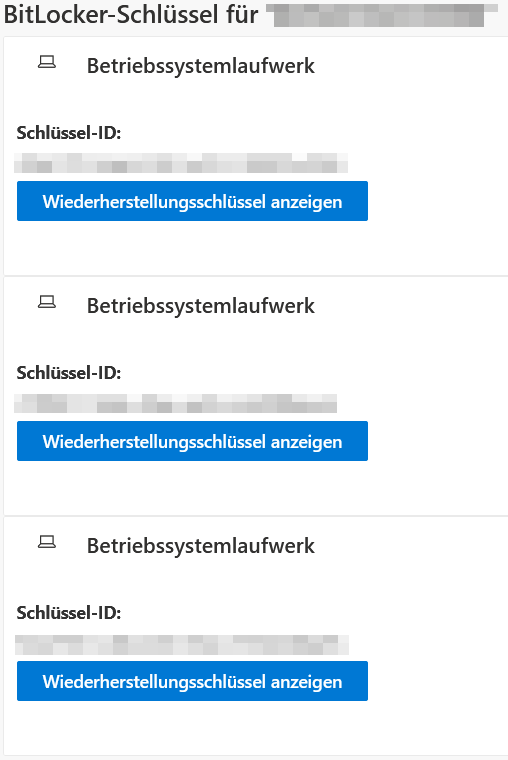
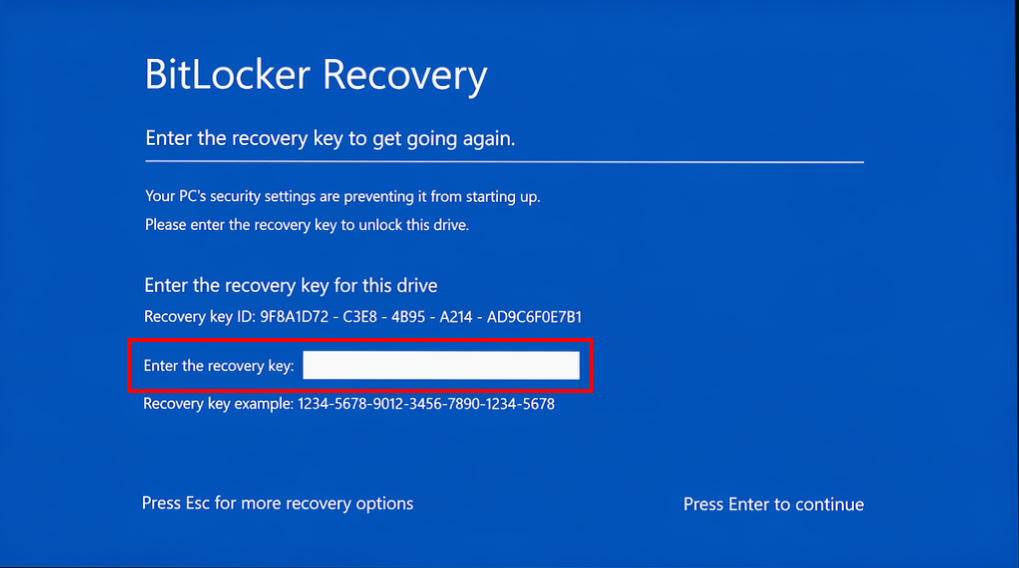
Auf dem Bildschirm des gesperrten Computers wird Ihnen eine Schlüssel-ID (Key ID) angezeigt.

-
Vergleichen Sie diese Schlüssel-ID sorgfältig mit den Einträgen im Microsoft-Portal und klicken Sie bei der richtigen Schlüssel-ID auf Wiederherstellungsschlüssel anzeigen.
3. Gerät entsperren
-
Geben Sie den 48-stelligen Zahlencode über die Tastatur in das dafür vorgesehene Feld auf dem gesperrten Bildschirm ein.
-
Bestätigen Sie die Eingabe mit der Eingabetaste (Enter).
Abschluss
Das Betriebssystem startet im Anschluss normal, und Sie können Ihre Arbeit wie gewohnt fortsetzen. Sie müssen keine weiteren Schritte unternehmen.