
Aktuell bietet Microsoft 365 Copilot Chat keine Möglichkeit, Audio-Dateien zu verarbeiten. File formats supported by Microsoft 365 Copilot - Microsoft Support
Bei Offline Meetings, welche nicht über Teams stattfinden ist es daher schwierig ein Transkript und Zusammenfassung des Meetings zu erhalten.
Der Workaround über Word ist daher eine Möglichkeit, bis Copilot eine direkte Möglichkeit bietet.
Vor jeder Aufzeichnung müssen immer alle beteiligten informiert werden
Diktieren direkt in Word
Öffnen Sie ein neues Word Dokument.
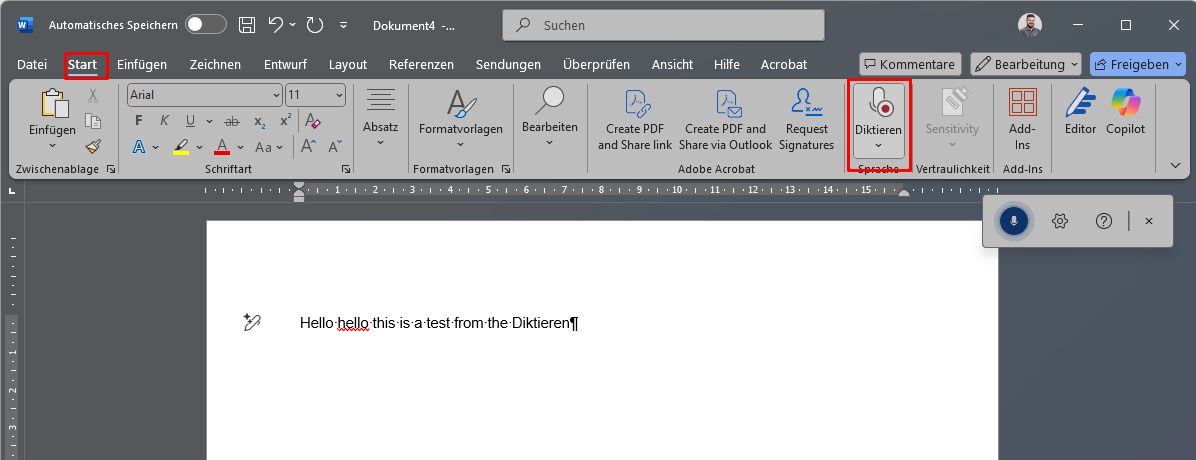
Unter dem Reiter Start finden Sie den Button Diktieren. Sobald der Button angewählt wird, startet die Aufzeichnung und alles was gesprochen wird, wird als Text im Word Dokument niedergeschrieben.
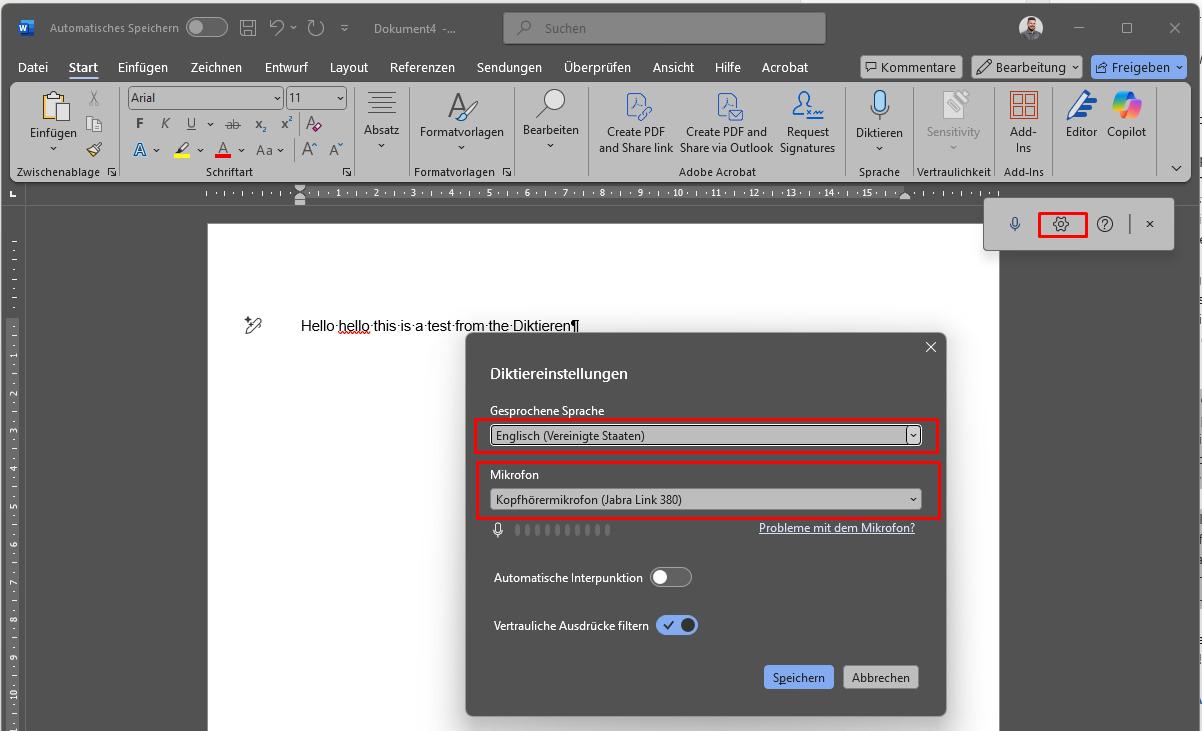
Mit einem Klick auf das Zahnrad-Symbol kann die gesprochene Sprache und das verwendete Mikrofon angepasst werden.
Sobald erneut auf Diktieren geklickt wird, wird Diktieren beendet.
Transkribieren von bestehender Audio-Datei
Sie können das Meeting auch mit einer anderen Anwendung (zum Beispiel Sprachmemo auf iOS oder Audiorekorder auf Windows) aufnehmen und die Audio-Datei anschliessend in Word transkribieren lassen.
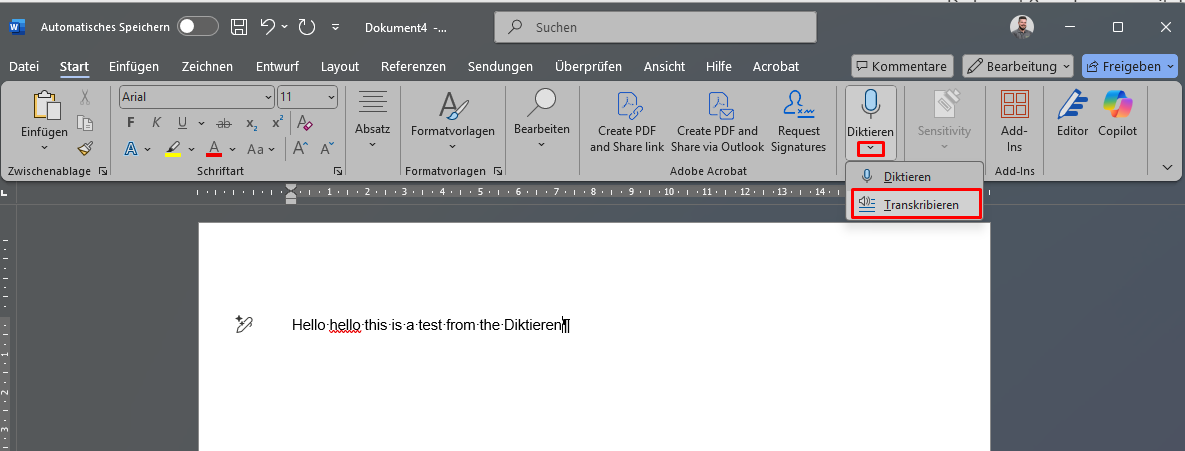
Klicken Sie dazu auf dein Pfeil unter Diktieren und wählen Sie Transkribieren aus.
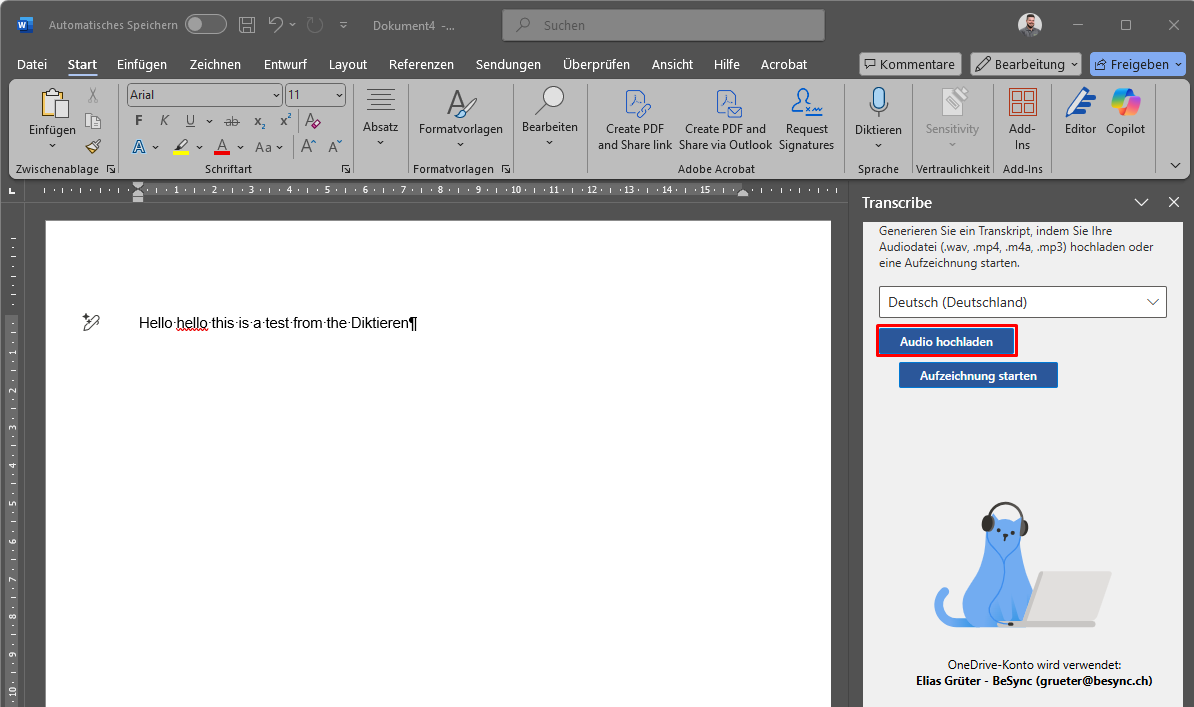
Wählen Sie die gewünschte Sprache aus, die gesprochen wird.
Klicken Sie nun auf Audio hochladen und wählen Sie die bestehende Audio-Datei aus.
Verarbeitung mit Copilot
Nachdem inzwischen der gesamte Text in Word transkribiert ist, können Sie Copilot verwenden, um eine Zusammenfassung oder Fragen zu bestimmtem Inhalt das Transkript zu stellen.
Klicken Sie dazu im Menüband Start auf das Copilot-Symbol
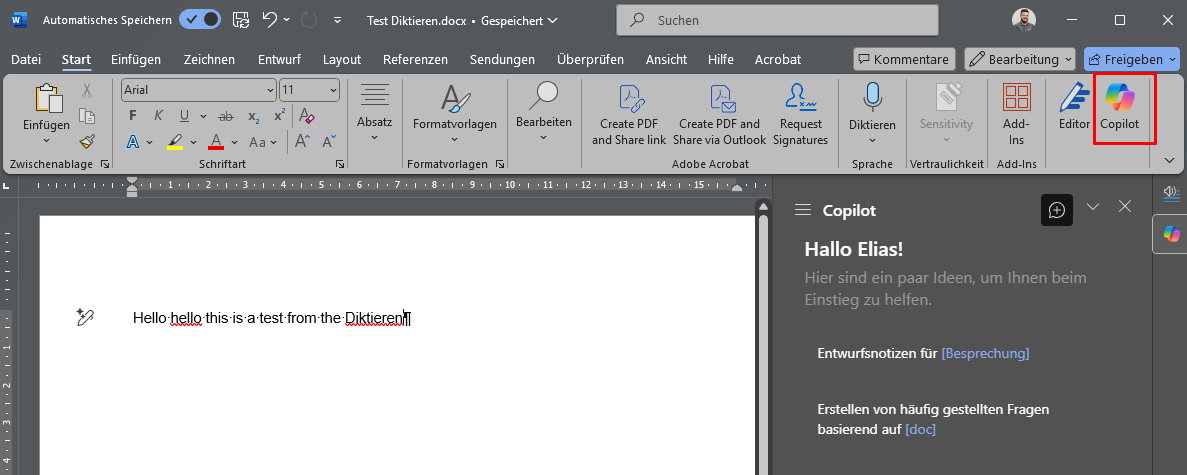
Achten Sie darauf, dass automatisches Speichern immer aktiv ist, um Copilot vollumfänglich nutzen zu können.