
Outlook Add-in & GINA (Graphical Identification and Authentication)
Das SEPPmail Outlook Add-in ist eine Erweiterung für Microsoft Outlook, die Benutzern ermöglicht, verschlüsselte E-Mails direkt aus ihrem Outlook-Posteingang heraus zu senden und zu empfangen. Hier sind die grundlegenden Schritte, um das SEPPmail Outlook Add-in zu verwenden-
Installation & Konfiguration
Das Outlook Add-in wird vollautomatisch über unser RMMS auf die Geräte ausgerollt und konfiguriert.
Verfassen einer verschlüsselten E-Mail
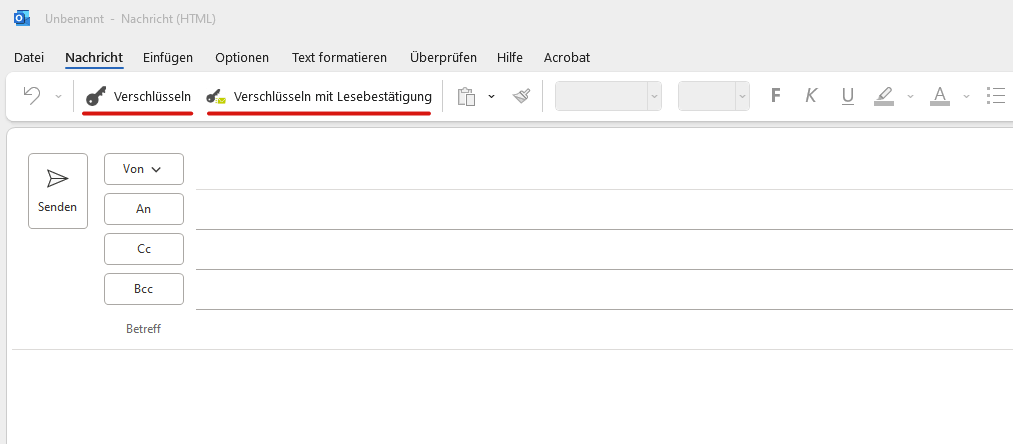
Klicken Sie auf «Neue E-Mail erstellen» in Outlook, um eine neue E-Mail zu erstellen. Klicken Sie auf die Schaltfläche «Verschlüsseln» oder «Verschlüsseln mit Lesebestätigung» oben in der Menüleiste, um die E-Mail zu verschlüsseln.
Senden der verschlüsselten E-Mail
Nach dem Versenden der ersten verschlüsselten E-Mail erhalten Sie als Sender einmalig eine E-Mail, welche das initiale Passwort für das Öffnen der verschlüsselten E-Mail durch den Empfänger beinhaltet. Dieses Passwort können Sie dem Empfänger in einem separaten Kanal wie Telefon, WhatsApp oder SMS übermitteln. Alternativ können Sie das Passwort direkt über die Funktion «SMS senden» versenden.
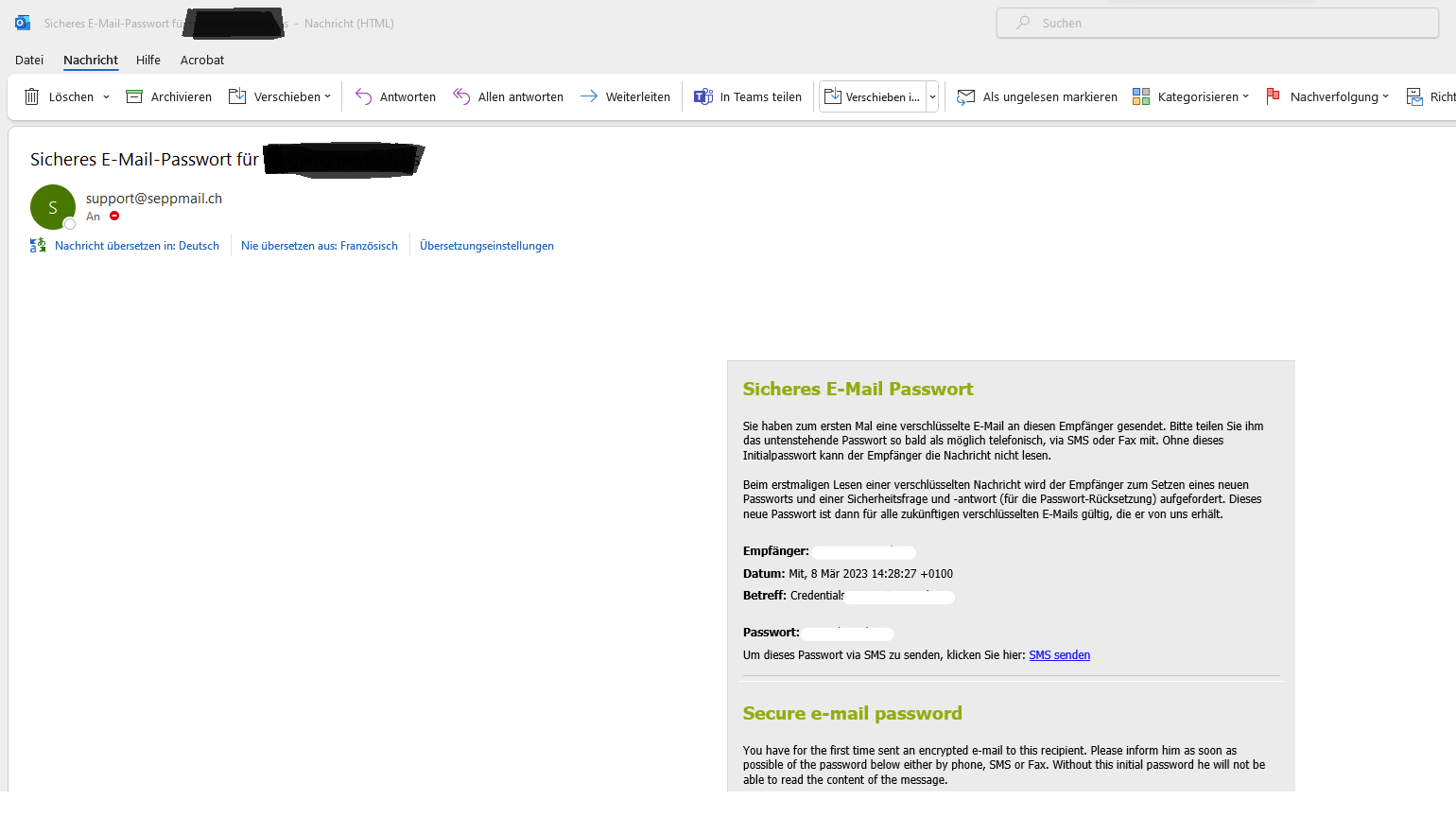
Für nachfolgende verschlüsselte E-Mails an dieselbe E-Mail-Adresse wird das Passwort nicht mehr gesetzt und an den Sender gesendet. Diese müssen vom Empfänger mit dem initialen (oder vom Empfänger geänderten) Passwort geöffnet werden.
Öffnen der verschlüsselten E-Mail durch den Empfänger
Der Empfänger erhält eine E-Mail mit einem Anhang, der zur verschlüsselten Nachricht führt.
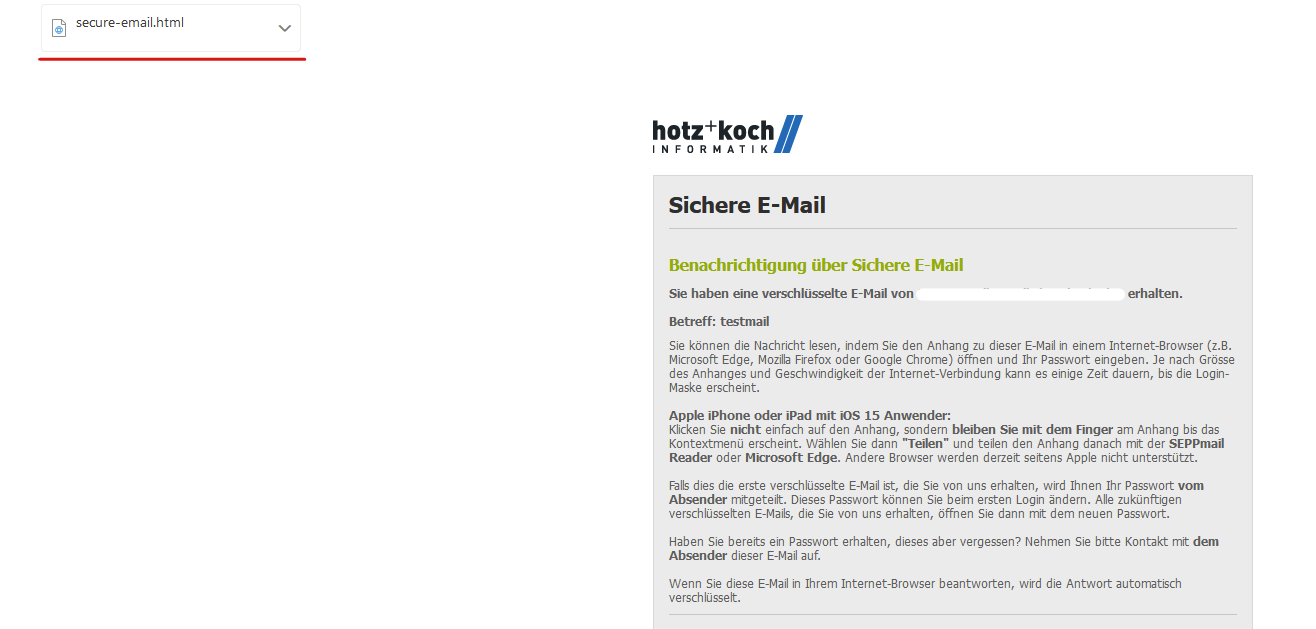
Nach dem Öffnen des Anhangs öffnet sich ein neues Browserfenster mit dem Hinweis zur Entschlüsselung. Diesen Hinweis muss man mit OK bestätigen.
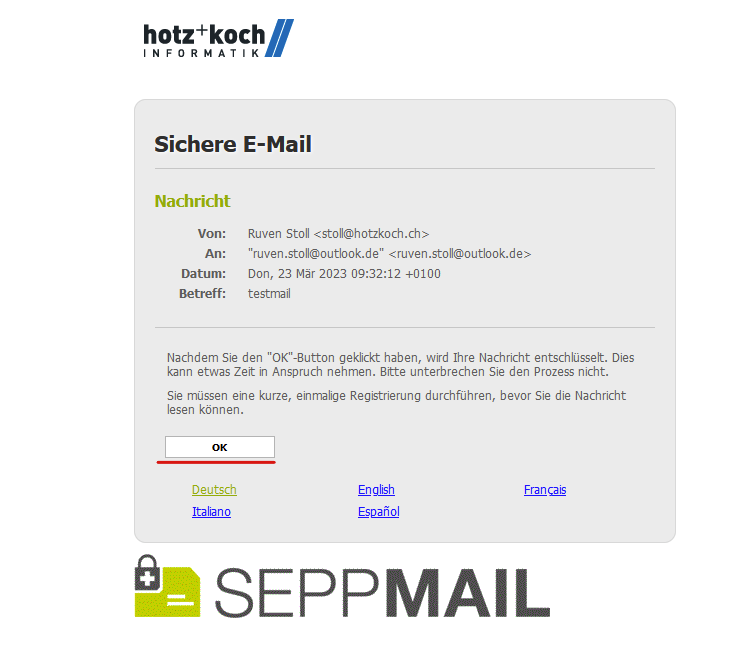
Dach gelangt man zur Anmeldemaske.
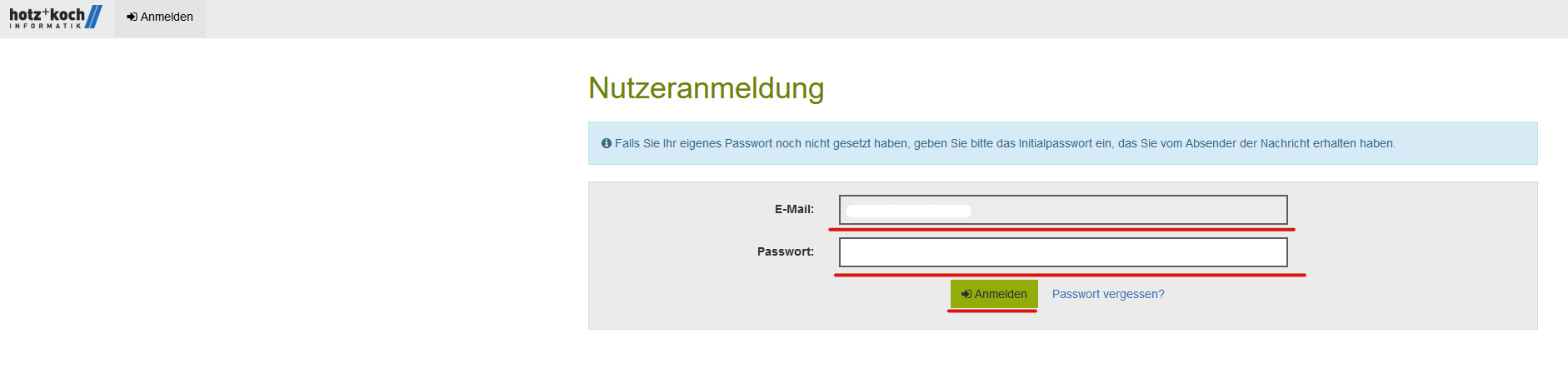
Hier muss der Empfänger seine E-Mail-Adresse und das initiale (oder vom Empfänger geänderte) Passwort eingeben, damit dieser dann zur entschlüsselten Nachricht gelangt. Auch kann der Empfänger hier ein neues Passwort anfordern, falls vergessen.